
Décrivez votre client idéal. Obtenez une liste de leads.
Écrivez qui vous voulez toucher, ou collez un lien de recherche Sales Navigator. Mako Reach le transforme en filtres LinkedIn et rassemble les leads correspondants dans une liste.
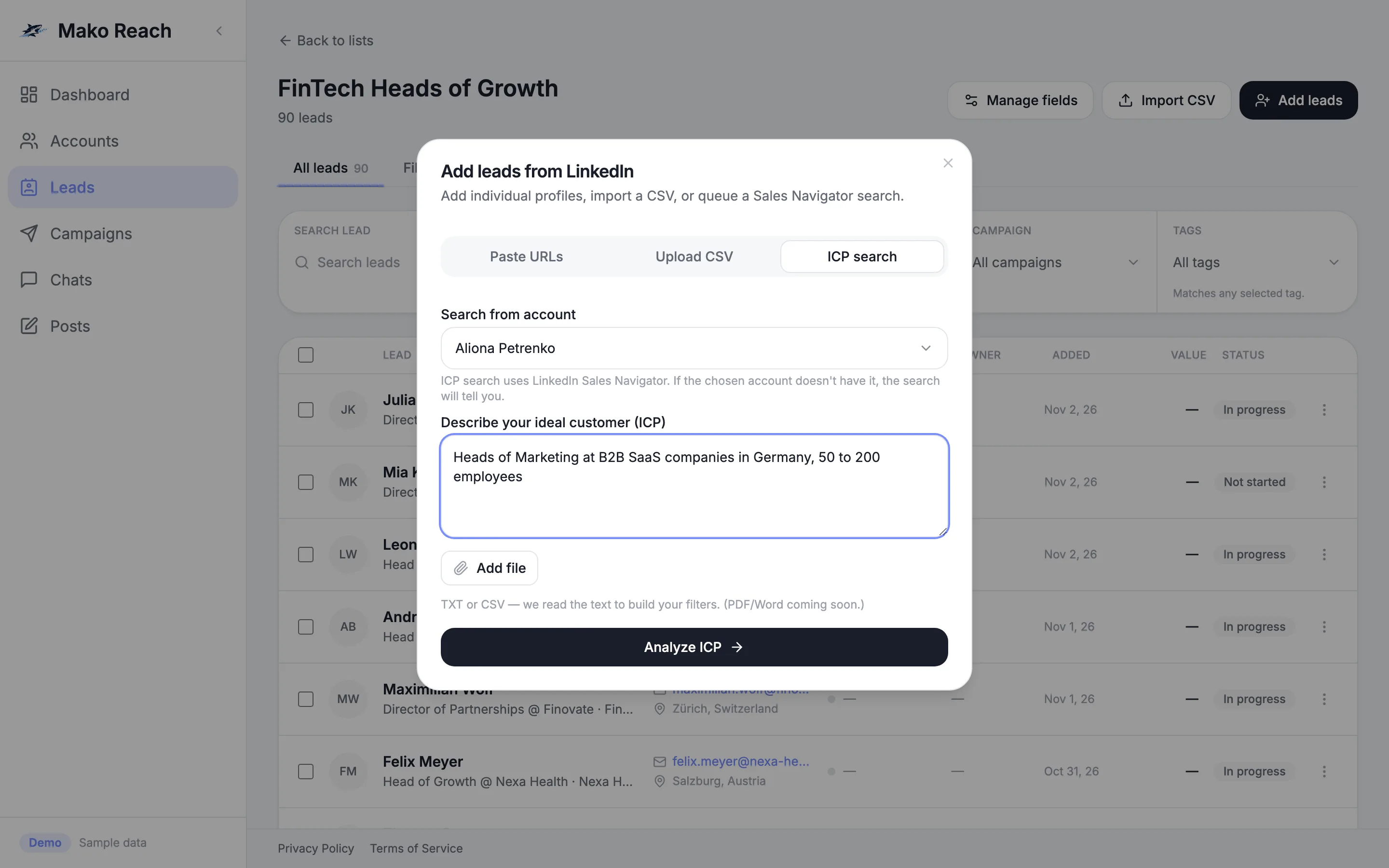
Construire des listes à la main est lent
Trouver les bonnes personnes sur LinkedIn demande de régler des filtres, de faire défiler et de copier les profils un par un. Les listes venues d'autres outils arrivent dans des formats différents, avec des doublons.
D'une description à une liste propre
Décrivez votre client idéal avec vos mots, ou apportez une liste que vous avez déjà. Les leads arrivent dans une seule liste avec champs personnalisés, tags et désinscription, prête pour une campagne.
Comment ça marche
Décrire ou coller
Saisissez votre profil de client idéal ou ajoutez-le en fichier. Ou collez un lien de recherche Sales Navigator ou des URL de profils, ou importez un CSV.
L'IA le traduit en filtres
À partir d'une description du client idéal, l'IA produit des filtres LinkedIn Sales Navigator et peut les répartir en plusieurs recherches. Vous les relisez et les modifiez avant tout lancement.
Les leads sont collectés
Les recherches tournent en arrière-plan via l'un de vos comptes LinkedIn connectés, et les leads correspondants sont ajoutés à votre liste.
Nettoyer et utiliser
Les doublons au sein d'un fichier importé sont retirés. Ajoutez des champs personnalisés et des tags, marquez les désinscriptions, puis associez la liste à une campagne.
Ce qu'il fait
Décrivez votre client idéal
Écrivez-le avec vos mots ou ajoutez un fichier. L'IA propose des filtres modifiables et peut découper une large audience en recherches distinctes.
Collez une recherche Sales Navigator
Collez le lien d'une recherche de personnes Sales Navigator : elle est mise en file comme recherche sur le compte que vous choisissez.
Import CSV et URL de profils
Importez un CSV ou collez des URL de profils LinkedIn. Les lignes répétées d'un même fichier sont retirées, et vous confirmez disposer d'une base légale pour contacter ces personnes.
Champs personnalisés
Ajoutez vos propres champs à une liste et utilisez-les comme variables dans vos messages.
Tags et désinscription
Les tags de contact partagés filtrent les leads ici et dans Chats. Les leads marqués comme désinscrits et les personnes de votre liste de suppression ne sont jamais contactés.
Recherches enregistrées en arrière-plan
Les recherches tournent en arrière-plan et sont enregistrées : vous pouvez y revenir et les reprendre.
Trouver des leads à partir d'une description ICP
- Ouvrez une liste de leads, cliquez sur Add leads puis sur l'onglet ICP search.
- Décrivez qui vous voulez toucher et cliquez sur Analyze ICP pour voir les filtres LinkedIn.
- Cochez la case de base légale et lancez les recherches en arrière-plan.
Données d'exemple, rien n'est envoyé, sans inscription. Les écrans de la démo sont en anglais.
Questions
De quoi ai-je besoin pour la recherche par IA ?
De votre propre abonnement LinkedIn Sales Navigator sur le compte qui lance la recherche, et de votre propre clé IA (OpenAI ou Anthropic) qu'un administrateur ajoute dans les paramètres.
Puis-je importer des leads sans Sales Navigator ?
Oui. Vous pouvez coller des URL de profils LinkedIn ou importer un CSV. Seules les fonctions de recherche exigent Sales Navigator.
Que deviennent les doublons ?
Les lignes répétées dans un même fichier importé sont retirées, et l'import indique combien ont été écartées.
Puis-je garder mes propres données sur chaque lead ?
Oui. Ajoutez des champs personnalisés à une liste et utilisez-les comme variables dans vos messages.
Prêt à essayer ?
Découvrez-le sur des données d'exemple, ou demandez-nous un accès.