
Construisez votre prospection comme un organigramme
Ajoutez des étapes sur un canevas, divisez le parcours selon l'acceptation de l'invitation et réglez les attentes entre les étapes. Les comptes d'envoi et les horaires se règlent par campagne.
Une liste fixe de messages traite tout le monde pareil
Le lead qui a accepté votre invitation et celui qui ne l'a pas fait reçoivent la même relance le même jour. Changer de plan oblige à refaire la liste.
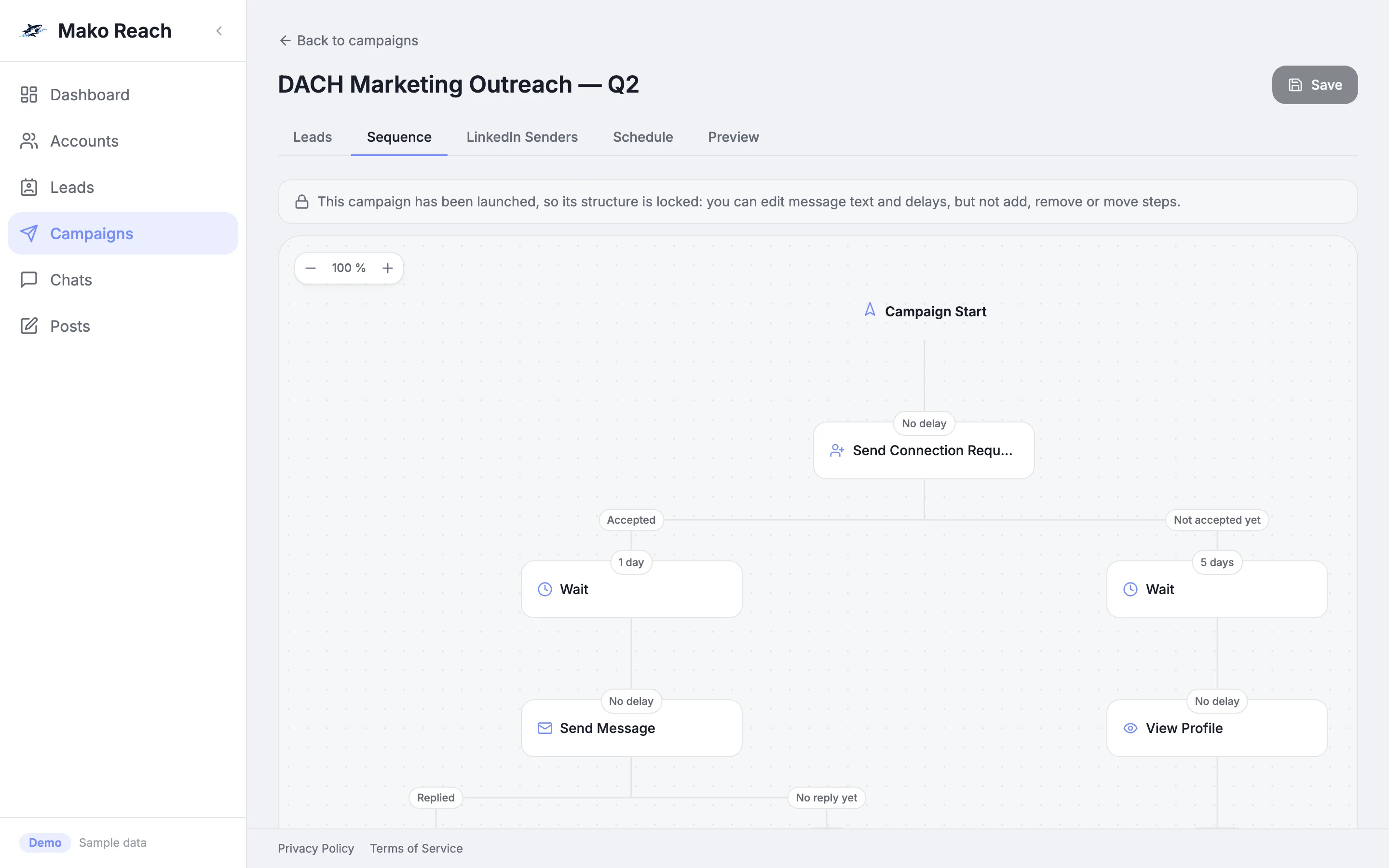
Un parcours qui se divise selon ce qui se passe
Chaque étape peut diviser le chemin : invitation acceptée ou pas encore, réponse ou pas encore, connecté ou non. Vous décidez de la suite sur chaque branche et du temps d'attente.
Comment ça marche
Ajoutez des étapes
Choisissez parmi 10 types d'étapes : demande de connexion, message, InMail, visite de profil, abonnement, like d'un post, recherche d'e-mail, deux conditions et une attente.
Divisez le parcours
Une demande de connexion se divise en Accepted et Not accepted yet. Les messages se divisent en Replied et No reply yet. Ajoutez une vérification If connection ou If open profile où vous voulez.
Choisissez comptes et horaires
Choisissez les comptes LinkedIn qui envoient pour la campagne. Réglez les jours et heures de travail, un fuseau horaire et des dates de début et de fin facultatives.
Lancez et ajustez
Lancez quand chaque branche se termine. Après le lancement, vous pouvez encore modifier le texte des messages et les délais, mais les étapes elles-mêmes sont verrouillées.
Ce qu'il fait
10 types d'étapes LinkedIn
Demande de connexion, message, InMail, visite de profil, abonnement, like d'un post, recherche d'e-mail, If connection, If open profile et attente.
Branches selon les résultats
Acceptée ou pas encore, réponse ou pas encore, connecté ou non, profil ouvert ou non.
Des attentes que vous réglez
Placez une attente entre les étapes et réglez le délai de chaque étape, de quelques minutes à un an.
Horaires et fuseau horaire
Choisissez les jours, les heures et le fuseau horaire d'envoi de la campagne, avec des dates de début et de fin facultatives.
Plusieurs comptes d'envoi par campagne
Le moteur alterne entre les comptes sélectionnés pour répartir le volume quotidien. Un lead garde le compte qui l'a contacté en premier, donc les relances viennent de la même personne.
Vérifié avant le lancement
Les messages et InMails doivent suivre une connexion confirmée et contenir du texte, et chaque branche doit se terminer. L'éditeur le vérifie avant la mise en ligne.
Ouvrir une campagne et ajouter une étape
- Ouvrez la première campagne et cliquez sur Edit Campaign.
- Dans l'onglet Sequence, cliquez sur Add action à la fin du chemin des invitations acceptées.
- Choisissez Send Message et écrivez un court texte.
Données d'exemple, rien n'est envoyé, sans inscription. Les écrans de la démo sont en anglais.
Questions
Quelles étapes une séquence peut-elle contenir ?
Dix : demande de connexion, message, InMail, visite de profil, abonnement, like d'un post, recherche d'e-mail, If connection, If open profile et attente. Chaque branche se termine par une étape End.
Puis-je modifier une campagne après son démarrage ?
Vous pouvez modifier le texte des messages et les délais. Ajouter, retirer ou déplacer des étapes est verrouillé après le lancement : créez une nouvelle campagne pour une nouvelle structure.
Plusieurs comptes LinkedIn peuvent-ils envoyer pour une même campagne ?
Oui. Sélectionnez les comptes dans la campagne. Le moteur alterne entre eux, et chaque lead reste avec le compte qui l'a contacté en premier.
Puis-je contrôler le moment d'envoi ?
Oui. Réglez les jours, les heures et le fuseau horaire, et si besoin une date de début et de fin.
Prêt à essayer ?
Découvrez-le sur des données d'exemple, ou demandez-nous un accès.